♥My Blinkies♥


♥I CT For♥

♥Forums♥


♥Blogs I Stalk♥


♥Fav Tube Sites♥


♥Fav Stores♥


Tuesday, 29 May 2012

~Supplies Needed~
Tube ~ I'm using the awesome artwork of Zlata_M, which you need a licence to use & can get here ~ Pics For Design
Scrapkit ~ Skullz PTU by Ditzy Designs here ~ Taggers Delight
Template ~ Template by me here ~ Template
Filters ~ Xero Radiance
Fonts ~ FFF Urban, Rufa
~Lets Begin~
Open my Temp & delete credit layer, resize canvas 700x600
Pink Rects ~ Select all, float, defloat, paste paper 2 as new layer, resize 80%, invert, delete, select none, delete orig layer
Black Oval ~ Select all, float, defloat, paste paper 5 as new layer, resize 80%, invert delete, select none, delete orig layer
Pink Circle ~ Select all, float, defloat, new layer & flood fill #810001, select none, delete orig layer, invert & paste tube as new layer, resize if needed, delete, select none, delete orig layer, Xero Radiance on tube
Left Square Back ~ Select all, float, defloat, new layer & flood fill white, select none, delete orig layer. Do the same with Right Square Back
Left Black Square ~ Select all, float, defloat, Gradient - FG Black, BG #810001, Linear, Angel 40, Repeats 3, Invert ticked, new layer & flood fill, paste tube as new layer, resize if needed, delete, select none, delete orig layer, Xero Radiance on tube. Do the same with Right Black Square
Add drop shadow of choice to layers
Dark Winged Heart ~ Paste as new layer & place middle bottom of tag
Sparkles 2 ~ Paste as new layer just above Dark Winged Heart, duplicate & drag behind tube in Circle
Star Swirl 1 ~ Paste as new layer & drag to bottom of palette
Star Swirl 3 ~ Paste as new layer, mirror, merge down with Star Swirl 1
Emo Bunny 1 ~ Paste as new layer, resie 70%, place at left
Sad Teddy 1 ~ Paste as new layer, resize 70%, place beside Sad Bunny, merge down
Skull Bow ~ Paste as new layer, resize 30%, place left side of tag, duplicate, mirror, merge down
Add drop shadow to elements, Copy merged in to Anim Shop, resize 550, paste back in PSP, sharpen
Paste tube as new layer, position to the right, resize 45%, Xero Radiance on tube & add drop shadow
Add name & Copyright then save as PNG!
I hope you enjoyed my tutorial ♥
Sunday, 27 May 2012

~Supplies Needed~
Scrapkit ~ In The Forest by Stef here ~ Stef's Scrakits & Tubes
Filters ~ Noise, Xero Porcelain
Fonts ~ FFF Urban, Weltron
~Lets Begin~
New raster layer 600x200
Paste paper 10 as new layer, resize 80%
Paste Grass (ELem44) as new layer, position in middle of canvas
Paste Girl with Books(Elem42) as new layer, resize to suit
Paste Tree with Owl (Elem08) as new layer, resize to suit, mirror & place right side
Paste Tree (Elem09) as new layer, resize to suit & place left side
Paste Twig (Elem38) as new layer, resize to suit, place left side of Grass
Paste Brown Bird (Elem21) as new layer, mirror, resize to suit & place on top of Twig
Paste Elem04 as new layer, resize to suit & place next to Brown Bird
Paste Fox (Elem06) as new layer, resize to suit & place in fron of girls legs
Paste Snail (Elem46) as new layer, resize to suit & position at left beside Tree
Paste Glitter Cloud (Elem45) as new layer, resize to suit, place at left, duplicate, merge down, duplicate again, mirror, move dow slightly, merge down
Add Xero Porcelain to Elements & drop shadow of choice
Highlight BG layer, select all, modify, Select Selection Borders 5, new layer & flood fill #cadf45, add some noise, select none, fat white gradient glow
Add name & Copyright then save as PNG!
I hope you enjoyed my Tutorial ♥
Saturday, 26 May 2012

~Supplies Needed~
Tube ~ I'm using the awesome artwork of Verymany, which you need a licence to use & can get here ~ Pics For Design
Scrapkit ~ Emo Cuteness by Ditzy Designs here ~ Taggers Delight
Template ~ Temp401 by Minxy here ~ Divine Intentionz
Filters ~ Noise, Xero Porcelain
Fonts ~ FFF Urban, VariexRegular, MA Sexy
~Lets Begin~
Open Temp401 & delete credit & wordart layers, resize canvas 850x750
Square 1 ~ Select all, flot, defloat, paste paper 6 as new layer, invert delete, paste tube as new layer, resize if needed, highlight paper layer again modify expand 5, new layer & flood fill white, drag below, select none, delete orig layer. Xero Porcelain on tube. Do same with Copy of Square 1 & mirror tube
Circle 1 ~ Select all, float, defloat, paste paper 4 as new layer, resize 80%, invert delete, invert modify expand 5, new layer & flood fill white, drag below, select none, delete orig layer. Do same with Circle 2
Light Pink Rect ~ Select all, float, defloat, paste paper 6 as new layer, invert delete, invert, modify expand 5, new layer & flood fill white, drag below, select none, delete orig layer
Bright Pink Rect ~ Select all, float, defloat, new layer & flood fill #db1c72, expand modify 5, new layer & flood fill white, drag below, select none, delete orig layer
Square 2 ~ Select all, float, defloat, new layer & flood fill with this gradient - BG white, FG #db1c72, Linear, Angel 40, Repeats 3, Invert UNticked, paste tube as new layer, resize if needed, invert delete, select none, delete orig layer, Xero Porcelain on tube
Pink Front Rect ~ Select all, float, defloat, new layer & flood fill #f6aec4, modify expand 5, new layer & flood fill white, drag below, select none, deleat orig layer. With your VariexReg font type out 'emo cuteness' or whatever you would like with this colour #db1c72, drag it out so it fits end to end, add a white fat gradient glow & slight drop shadow
Paste Swirl2 as new layer, position top left, duplicate mirror, merge down
Paste Winged Heart1 as new layer, place at top of tag so it covers ends of Swirls, merge down
Paste Curly Ribbon 1 as new layer, move to bottom right, duplicate mirror, move so they line up, merge down
Paste SKull2 as new layer, resize 50%, place on right Curly Ribbon end, duplicate, mirror, merge doen
Paste Sparkles 2 as new layer, flip & place along wordart, paste Sparkles1 as new layer, resize 80% & place top of tubes
Add drop shadow to layers
Copy merged into Anim Shop, resize 600, paste back in to PSP, sharpen, crop any extra canvas
Add name & Copyright then save as PNG!
I hope you enjoyed my Tutorial ♥

~Supplies Needed~
Scrapkit ~ Pixie Dusk by Gina's Gems Scraps here ~ Taggers Delights
Filters ~ Xero Porcelain & noise
Fonts ~ FFF Urban, Long Cool Mother
~Lets Begin~
New raster layer 600x200, flood fill #b8d96e
Paste Curled Grass & Lanterns as new layer, resize to suit, place on left, duplicate, image mirror, merge down
Paste Fireflys as new layer, resize 50% twice, place to left, duplicate, image mirror, merge down
Paste Cottage as new layer, resize 50% 70%, place in middle of canvas
Paste FlowerBunch as new layer, resize to suit, place inbetween Curled Grass & Cottage on left, duplicate, mirror, merge down
Paste Pixie Poser 2 as new layer, resize to suit, Xero Porcelain on Pixie & place to the right of cottage
Add drop shadow to layers, add name & Copyright then save as PNG
Highlight BG layer, select all, modify, select selction borders 5, make a gradient with BG white & FG #b8d96e, new layer & flood fill, add some noise & drop shadow 0 0 100 50
I hope you enjoyed my Tutorial ♥
Saturday, 12 May 2012

~Supplies Needed~
Tube ~ I'm using the awesome artwork of Suzanne Woolcott, which you need a licence to use & can get here ~ Gorjuss Art
Scrapkit ~ Pretty In Pink PTU here ~ Mystical Illusionz
Template ~ Temp136 here ~ Punk Butts Productions
Filters ~ Xero Porcelain & Radiance
Fonts ~ FFF Urban,
~Lets Begin~
Open Temp136, delete credit & wordart layers, resize canvas 800x700
Square Top ~ Select all, float, defloat, paste paper 11 as new layer, resize 50%, invert delete, invert, modify expand 5, new layer & flood fill white, drag below, select none, delete orig layer. Do the same with Square Bottom
Left Circle ~ Select all, float, defloat, paste paper 5 as new layer, resize 50%, invert delete, select none, delete orig layer. Do the same with Right Circle
Sml Rect Right ~ Select all, float, defloat, paste paper 10 as new layer, resize 50%, invert delete, select none, delete orig layer. Do same with Sml Rect Right
Back Square ~ Select all, float, defloat, paste paper 1 as new layer, resize 50%, invert delete, select none, delete orig layer. Do same with Front Square, before de-selecting paste tube, resize if needed, delete, select none, Xero Radiance
Middle Square ~ Select all, float, defloat, paste paper 3 as new layer, resize 50%, invert delete, select none, delete orig layer.
Paste Elem 31 as new layer, resize 30% 50%, place on top of Left Heart, duplicate mirror, move on top of Right Heart, merge down, delete orig layers
Paste Elem27 as new layer, resize 20% place middle Left, duplicate, mirror, merge down
Paste Elem29 as new layer, resize 50%, place top Left, drag to bottom of palette, duplicate, mirror, flip, merge down
Add drop shadow to layers
Copy merged in to Anim Shop, resize 550, paste back in PSP sharpen
Paste tube as new layer, resize to suit, mirror & place to right, Xero Porcelain & slight drop shadow
Add name & Copyright then asve as PNG!
I hope you enjoyed my Tutorial ♥
Friday, 11 May 2012

~Supplies Needed~
Tube ~ I'm using the awesome artwork of Zlata_M, which you need a ;icence to use & can get here ~ Pics For Design
Scrapkit ~ Berry Cherry PTU ~ Stef's Scrapkits & Tubes
Template ~ Kiss Me here ~ Teresa's Treasures
Filters ~ Xero Porcelain, Noise
Fonts ~ FFF Urban & Roskrift Clear
~Lets Begin~
Open Kiss Me Temp, canvas resize 950x800, delete credit layer
Purple Heart ~ Select all, float, defloat, new layer & flood fill #d73334, paste tube as new layer, resize if needed, highlight heart layer & modfy expand 5, new layer & flood fill white, select none, delete orig layer, Xero Porcelain on tube
Green Heart ~ Select all, float, defloat, paste paper 6 as new layer, invert delete, invert, modify expand 5, new layer & flood fill #d73334, drag below, select none, delete orig layer
Blue Square ~ Select all, float, defloat, paste paper 10 as new layer, resize 70%, invert delete, paste tube as new layer, delete, Xero Porcelain on tube, select none, delete orig layer. Do the same with white square, use paper 3
Blue Frame ~ Select all, float, defloat, new layer & flood fill #d73334, select none, delete orig layer
Yellow Heart ~ Select all, float, defloat, paste paper 1 as new layer, resize 70%, invert delete, select none, delete orig layer
Kiss Wordart ~ Select all, float, defloat, new layer & flood fill #d73334, select none, fat white gradient glow, delete orig layer, Do the same with 'me' wordart, i made mine #75a303
Paste Elem2 as new layer, resize 80% & place on top of Green Flower left, erase stem, delete orig Flower. Do the same with the other Flowers using diff Elements
Thin Pink Rect ~ Selest all, float, defloat, new layer & flood fill #75a303, modify expand 5 new layer & flood fill white, drag below, select none, delete orig layer. Do the same with thin Blue Rect #e47466
Paste Elem28 as new layer, resize 50% 80%, see mine for placement
Paste Elem5 as new layer, resize 50%, place top left, drag to bottom, duplicate, merge down, duplicate, mirror, flip, merge down
Add drop shadow of choice to layers
Copy merged in to Anim Shop, resize 550, paste abck in PSP, sharpen
Paste tube as new layer, mirror & place to left, Xero Porcelain & slight drop shadow
Add name & Copyright then save as PNG!
I hope you enjoyed my Tutorial ♥
Thursday, 10 May 2012

~Supplies Needed~
Tube ~ I'm using the awesome artwork of Keith Garvey, which you need a licence to use & can get here ~ PSP Tubes Emporium
Scrapkit ~ Sherbert FTU here ~ Sleek n Sassy Designz
Template ~ Collab Temp 3 by Missy & Rosey here ~ Creative Misfits Creations
Filters ~ Xero Porcelain & Radiance
Fonts ~ FFF Urban, SC Tina's Baby shower
~Lets Begin~
Open Temp 3, delete credit, BG, Stars & wordart layers, canvas size 750x650
Black Circle ~ Select all, float, defloat, paste paper 4 as new layer, resize 70%, invert delete, invert, modify expand 5, new layer, flood fill white, drag below papaer layer, select none, delete orig layer
Purple Rect ~ Select all, float, defloat, new layer, flood fill #d9ea7a, modify expand 5, new layer & flood fill white, drag below, select none, delete orig layer
Blue Rect ~ Select all, float, defloat, paste paper 8 as new layer, resize 70%, invert delete, invert, modify expand 5, new layer & flood fill white, drag below, select none, delete orig layer. Do the same with Pink Rect
Circle ~ Select all, float, defloat, new layer, flood fill #ff9fb0, modify expand 5, new layer & flood fill white, drag below, select none, delete orig layer
Purple Circle ~ Select all, float, defloat, paste paper 3 as new layer, resize 70% twice, invert delete, paste tube as new layer, resize if needed, delete, select none, delete orig layer, Xero Radiance on tube
Blue Rect ~ Select all, float, deflaot, new layer & flood fill #cde26d, modify expand 5, new layer & flood fill white, drag below, select none, delete orig layer. Do the same with Pink Rect except make colour #ff9fb0
Paste Bees as new layer, resize 50% 80%, middle left
Paste Turtle as new layer, resize 50% 70%, place bottom left
Paste Sun as new layer, resize 70% 80%, place top left
Add drop shadow to layers, add Xero Porcelain to Elements
Paste main tube mirror & place on right, add Xero Porcelain
Paste Spring Beads as new layer, resize 80%, place along bottom, add Xero Porcelain & drop shadow
Copy merged in to Anim Shop, resize 550, paste back in PSP & sharpen
Paste cloud as new layer, resize 80%, move slightly to right, drag bottom of palette, duplicate, mirror, flip, merge down, add drop shadow
Add name & Copyright then save as PNG
I hope you enjoyed my Tutorial ♥
Tuesday, 8 May 2012
Just made a Blog layout for Mary, she is just starting out as a Blogger, here's her link ~
Sweet As Honey Creationz

Sweet As Honey Creationz

Quick tut for you today, hope you like ♥
~Supplies Needed~
Tube ~ I'm using the awesome artwork of Jose Cano, which you need a licence to use & can get here ~ PSP Tubes Emporium
Scrapkit ~ Lovely Embrace FTU ~ A [Space] Between
Filters ~ Xero Radiance
Fonts ~ FFF Urban, Crop Types
~Lets Begin~
New raster layer, 600x600
Paste Elem16 as new layer, resize to suit
Paste tube as new layer, drag below Elem16, resize to suit, Xero Radiance on tube
Paste Elem10 as new layer, resize to suit, place along bottom of tag
Paste Elem76 as new layer, resize to suit & place on leaves at bottom of tag, move tool & slightly move around to right
Paste Elem38 as new layer, resize to suit, move top left, drag to bottom of palette, duplicate, mirror flip, merge down
Add drop shadow of choice to layers
Crop any excess canvas, add name & Copyright then save as PNG!
I hope you enjoyed my Tutorial ♥
Sunday, 6 May 2012

~Supplies Needed~
Tube ~ I'm using the awesome artwork of Alexander McMillian, which you need a licence to use & can get here ~ Scraps And The City
Scrapkit ~ Wild One PTU here ~ Candylicious Designz
Template ~ Temp394 by Minxy here ~ Divine Intentionz
Filters ~ Xero Radiance, noise
Fonts ~ FFF Urban, Resident Evil
~Lets Begin~
Open Temp, resize canvas 800x700, delete credit layer
Raster 18, Select all, float, defloat, paste paper 18 as new layer, resize 50% twice, invert delete, paste tube as new layer, back on paper layer invert, modify expand 5, new layer & flood fill black, select none, drag below, delete orig layer, Xero Radiance on tube. Do the same with Copy of raster 18
Raster 19, Select all, float, defloat, paste paper 5 as new layer, resize 50% twice, invert delete, select none, delete orig layer
Raster 24 ~ Adjust Brightness & Contrast 255 100, should now make dotted circle white
Raster 14 ~ Select all, float, defloat, paste paper 16 as new layer, resize 30% 50%, invert delete, invert, modify expand 3, new layer flood fill #e23b97, drag below, select none, delete orig layer. Do the same with Copy of raster 14
Raster 8 ~ Select all, float, defloat, new layer & flood fill #e23b97, invert, modify expand 5, new layer & flood fill black, drag below, paste tube as new layer, resize if needed, place to right, delete, select none, dupicate mirror, make sure its in Rect, merge down, Xero Radiance, Blend Mode Luminace(L)
Paste Bead2 as new layer, move to bottom left of Rect, duplictae, mirror, merge down
Hightlight Pink Rectangle with Tubes in, select all, float, defloat, Brush element, rotate to right, paste on tag, resize to suit, hit delete & any bits hanging over Rect should be gone, select none
Add drop shadow to layers. Copy merged in to Anim Shop, resize 600, paste back in PSP, sharpen
Paste mask 1 as new layer, resize 30% 50%, place top left, drag under tag, duplicate, mirror flip, merge down
Paste main tube as new layer, resize to suit, Xero Radiance, add drop shadow
Add name & Copyright then save as PNG!
I hope you enjoyed my Tutorial ♥
Friday, 4 May 2012

~Supplies Needed~
Tube ~ I'm using the awesome artwork of Ismael Rac, which you need a licence to use & can get here ~ XERACX
Scrapkit ~ I'm Not Broken PTU by Broken Sky Dezine here ~ Taggers Delight
Template ~ Template 400 by Minxy here ~ Divine Intentionz
Filters ~ Xero Porcelain & Radiance & noise
Fonts ~ FFF Urban, Sucker Font
~Lets Begin~
Open Temp400, delete credit layer & wordart layer, resize canvas 800x600
Center Circle 2 ~ Select all, float, defloat, paste paper 3 as new layer, resize 80%, invert delete, invert, modify expand 5, new layer & flood fill #700b4e, select none, drag below paper layer, delete orig layer
Rectangle 1 ~ Select all, float, defloat, paste paper 12 as new layer, resize 40% twice, invert delete, invert, modify expand 5, new layer, flood fill Black, select nonje, drag below paper layer, delete orig layer. Do the same with Rect 2
Circle 1 ~ Select all, float, defloat, paste paper 5 as new layer, resize 50%, invert delete, select none, delete orig layer. Do the same with Circle 2
Circle Back ~ Select all, float, defloat, new layer & flood fill Black, select none, delete orig layer. Do the same with Circle Back for Circle 2
Square 1 ~ Select all, float, defloat, paste paper 1 as new layer, resize 50%, invert delete, invert, modify expand 5, new layer & flood fill Black, select none, delete orig layer. Do the same with Square 2
Frame Back Left ~ Select all, float, defloat, paste paper 7 as new layer, resize 50%, invert delete, paste tube as new layer, resize if needed, delete, Xero Radiance on tube, select none, delete orig layer. Do the same for Frame Back Right
Frame 1 ~ Select all, float, defloat, new layer & flood fill #700b4e, select none, delete orig layer. Do the same with Frame 2
Center Circle ~ Select all, float, defloat, new layer & flood fill #700b4e, paste tube as new layer, resize if needed, invert delete, select none, delete orig layer, Xero Porcelain on tube
Circle Back ~ Select all, float, defloat, new layer & flood fill Black, select none, delete orig layer
Paste Moon (Elem16) as new layer, resize 130, place top left of tag, drag to bottom of palette
Paste Elem15 as new layer, flip & place bottom left side of tag, duplicate, mirror, merge down
Paste Skull with Wings(Elem60) as new layer, resize 50%, place middle at bottom, Xero Porcelain
Paste Bird(Elem34) as new layer, resize to suit, mirror & place top right of tag
Add drop shadow of choice to layers
Copy merged in to Anim Shop, resize 600, paste back in PSP, resize 95%, sharpen, move slightly up canvas
Paste Cloud(Elem55) as new layer, resize 40%, place bottom left of tag, duplicate, mirror, duplicate left cloud again flip & drag inbetween other clouds, merge down
Paste main tube as new layer, place to right of tag, resize to suit, Xero Radiance
Paste Barb Wire(Elem48) as new layer, resize 50%, place along bottom of tag
Paste Bird again, resize to suit, i made mine abit bigger than before, Xero Porcelain
Paste Rose(Elem43) as new layer, resize 20%, place end of Barb Wire on right, duplicate, mirror, merge down, Xero Porcelain
Paste Sparkels(Elem51) as new layer
Add drop shadow to Elements
Add name & Copyright then save as PNG!
I hope you enjoyed my Tutorial ♥

Here is a tag i made using the awesome artwork of Alexander McMillan, you can find his work at Scraps And The City
The scrapkit is by A [Space] Between & it is called Girlie In Pink

~Supplies Needed~
Tube ~ I'm using the awesome artwork of Amy Matthews, which you need a licence to use & can get here ~ Creative Design Outlet
Scrapkit ~ Evangeline PTU by Baby Cake Scraps here ~ Taggers Delight
Template ~ Temp78 by Pooker here ~ Elegant Inspirations
Filters ~ Xero Porcelain & Radiance
Fonts ~ FFF Urban,
~Lets Begin~
Open Temp78, delete credit, all the Circles along bottom, Grey Strips & the Dotted Rects. Canvas size 850x800
Frame Back 1 ~ Select all, float, defloat, paste paper 11 as new layer, resize 60%, invert delete, paste tube as new layer, resize if needed, duplicate & drag to top of palette, erase any parts on top tube that hang over bottom of Frame. Xero Porcelain on both tubes, add slight drop shadow of choice to bottom tube. Delete orig layer
Frame Back 4 ~ Select all, float, defloat, paste paper 6 as new layer, resize 60%, invert delete, paste tube as new layer, resize if needed, duplicate & drag above Frame 4. Hide top tube & erase any parts of other tube that hang under Frame, unhide top tube & again erase any parts that hang over Frame at bottom. Xero Porcelain on tubes & slight drop shadow on bottom tube. Delete orig layer
Do the same with the Rest of the Frame Backs, making the one on left & right same paper.
Grey Corner Circle Left ~ Select all, float, defloat, paste paper 12 as new layer, resize 60%, invert delete, invert, modify expand 5, new layer & flood fill white, drag below paper layer, select none, delete orig layer
Large White Circle ~ Select all, flaot, defloat, paste paper 1 as new layer, resize 80%, invert delete, select none, delete orig layer
Black Circle~ Select all, float, defloat, new layer & flood fill #59203a, select none, delete orig layer
Paste Eyelet Ribbon as new layer, resize 60% & place along bottom of tag
Paste Single Blossom as new layer, resize 50% twice & 80%, place on top of Eyelet on Ribbom on the left, duplicate, mirror, back on Blossom, duplicate again & move to next Eyelet, duplicate, mirror, merge all Blossoms down onto one layer, paste Single Blossom Cream as new layer, resize as before & place in middle eyelet & merge down
Paste Pearl Strand as new layer, resize 60%, drag below middle tubes & Frames, duplicate, mirror, merge down
Paste String Bow as new layer, resize 30% & place on top of Cream Blossom
Paste Sml Satin Bow as new layer, resize 50% 30% & paste on first Frame at left on the bottom, duplicte, mirror, merge down
Paste Paper Doodle 2 as new layer, resize 50%, place top right, drag bottom of palette, duplicate, mirror, flip, merge down, duplicate, merge down
Add drop shadow to layers
Copy merged in to Anim shop, resize 550, paste back in PSP, sharpen
Add Copyright & name then save as PNG!
I hope you enjoyed my Tutorial ♥
Wednesday, 2 May 2012
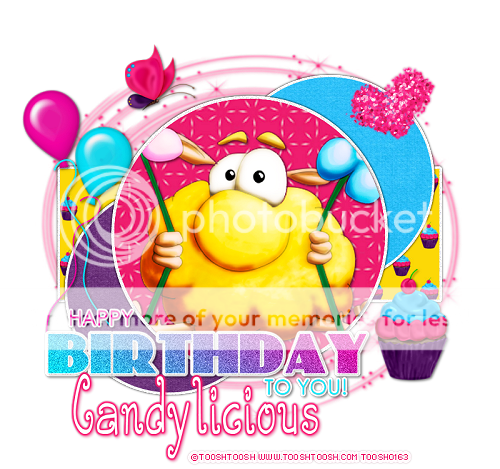
~Supplies Needed~
Tube ~ I'm using the awesome artwork of Toosh Toosh, which you need a licence to use & can get here ~ TooshToosh
Scrapkit ~ Yummie Cupcakes PTU here ~ Candylicious Designz
Template ~ Template 2 by Kristin here ~ Creative Misfits Creations
Filters ~ Xero Radiance
Fonts ~ FFF Urban, DJB Curlie Wurlie
Mask of choice
~Lets Begin~
Open Temp2 by Kristin, resize 800x700, delete white BG & credit layer
Pink Circle ~ Select all, float, defloat, paste paper 3 as new layer, resize 80%, invert delete, select none, delete orig layer
Rectangle ~ Select all, float, defloat, paste paper 15 as new layer, resize 80%, invert delete, select none, delete orig layer
Blue Circle ~ Select all, float, defloat, paste paper 1 as new layer, resize 80%, invert delete, select none, delete orig layer
Black Circle ~ Select all, float, defloat, paste paper 7 as new layer, resize 80%, invert delete, select none, delete orig layer, paste tube as new layer, resize to suit, delete, select none. Xero Radiance on tube
Move Balloons slightly over to left
Birthday wordart resize 110 & move slightly over to left, move above Balloons, add fat white Gradient glow to wordart
Paste Glitter Heart as new layer top right
Paste Cupcake 5 as new layer, resize 50% 70%, place right of wordart
Paste Butterfly as new layer, resize 30%, place beside Balloons at left
Add new raster layer to bottom of palette, flood fill #ef1e6f, apply mask, merge group, flip, add slight drop shadow same colour #ef1e6f
Add name & Copyright then save as PNG!
I hope you enjoyed my Tutorial ♥
Subscribe to:
Posts
(Atom)